兰空图床安装可以去看另一篇文章 搭建一个属于自己的图床
一、安装和配置picgo
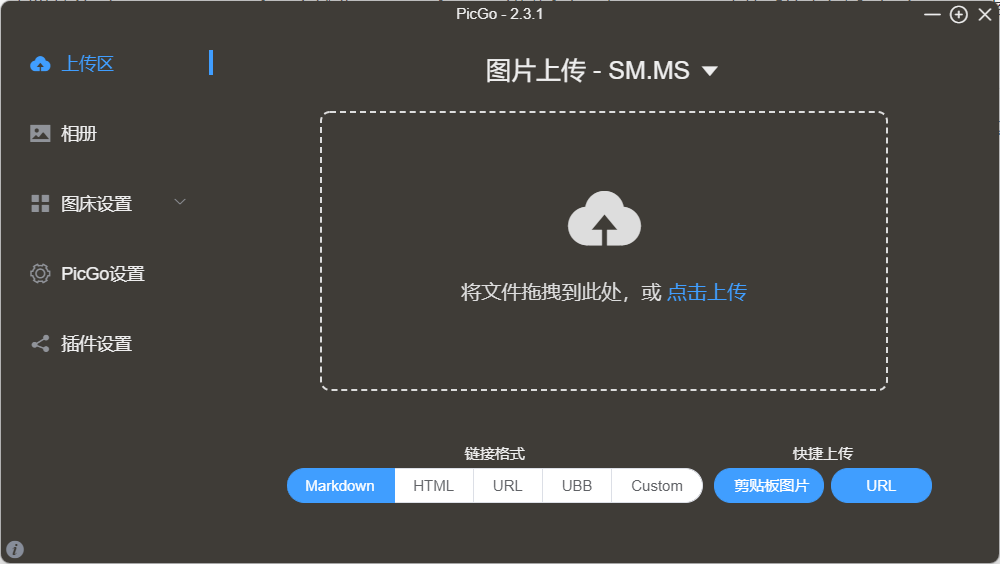
- 首先到picgo的官方仓库下载安装包 Molunerfinn/PicGo: A simple & beautiful tool for pictures uploading built by vue-cli-electron-builder (github.com) 安装过程一路next就ok,安装完成后的界面:
- 安装兰空图床插件
这里可以直接到picgo的插件设置里面搜索兰空安装插件,或者是直接到官方github下载并且手动安装,链接:hellodk34/picgo-plugin-lankong: A PicGo uploader for 兰空图床 lsky-pro,支持 V1 和 V2。 (github.com)教程在链接里面有。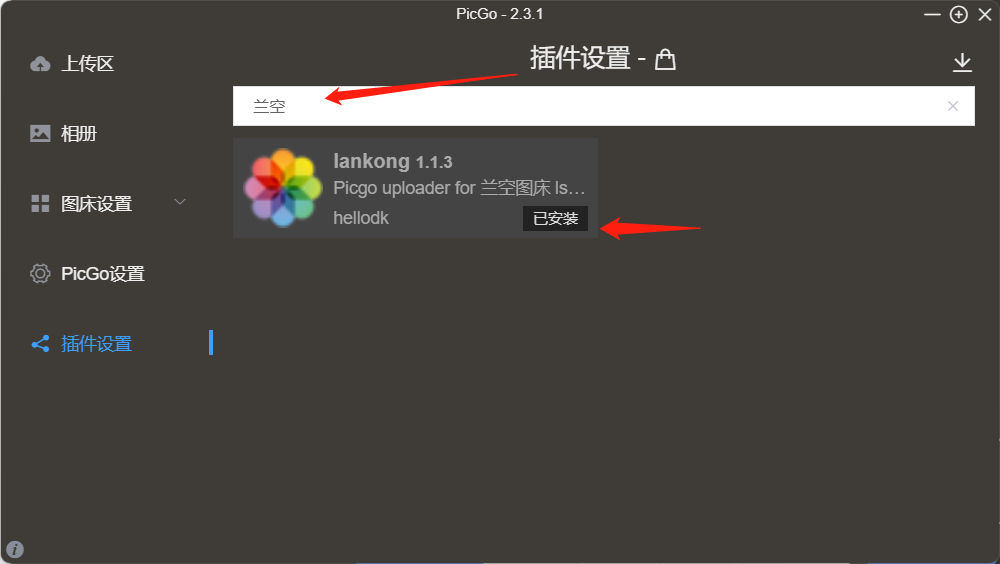
- 获取兰空图床token
这里使用postman请求一个token,信息按照图片里的填就ok,记得把域名换成你自己图床的域名。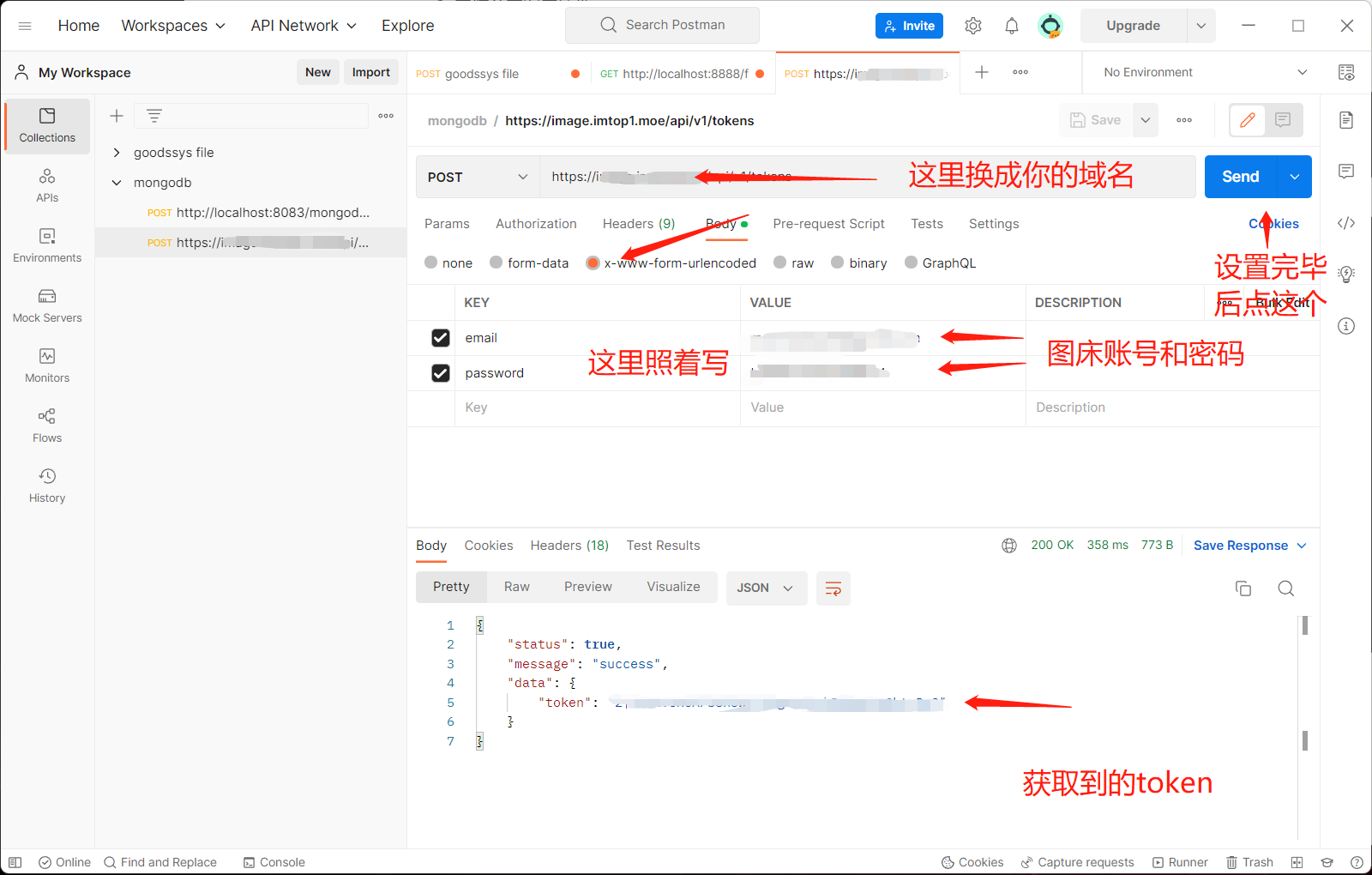
- 设置picgo
打开图床设置,选择lankong,照着写即可。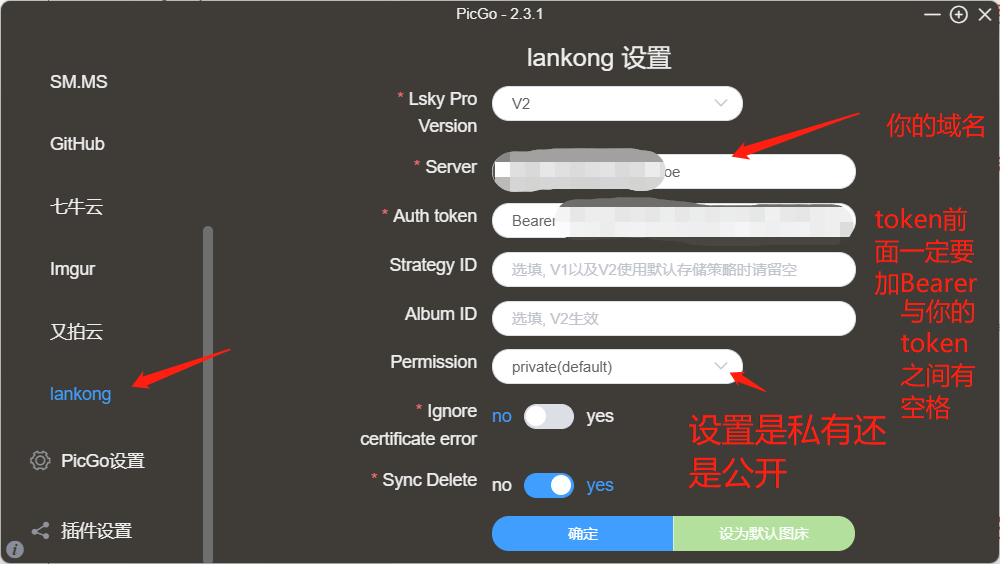
- 检测效果
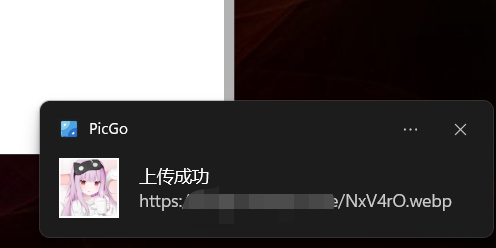
图床选lankong,随便上传一张图片,看看能不能成功。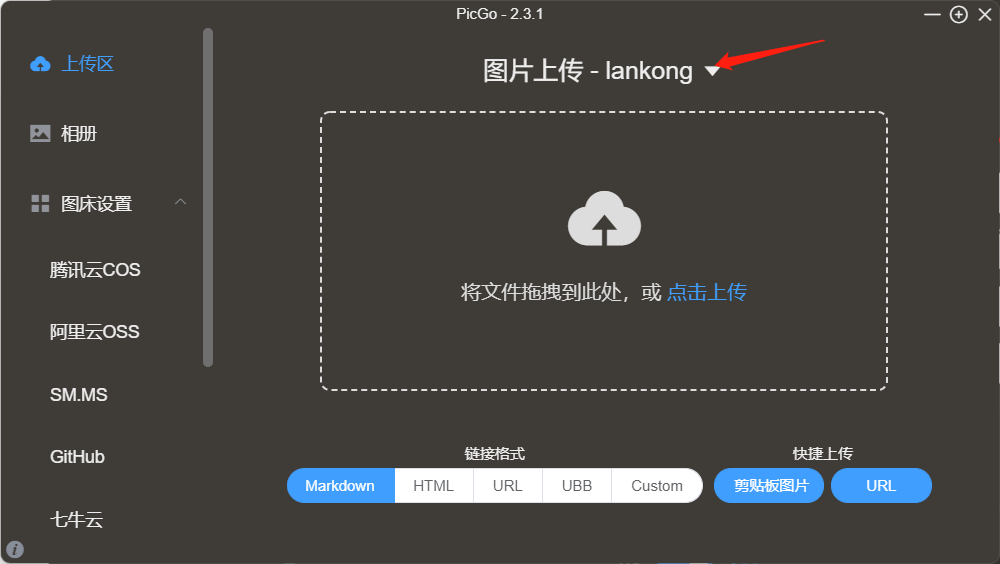
二、对接typora
打开typora,前往偏好设置,进行如下设置:
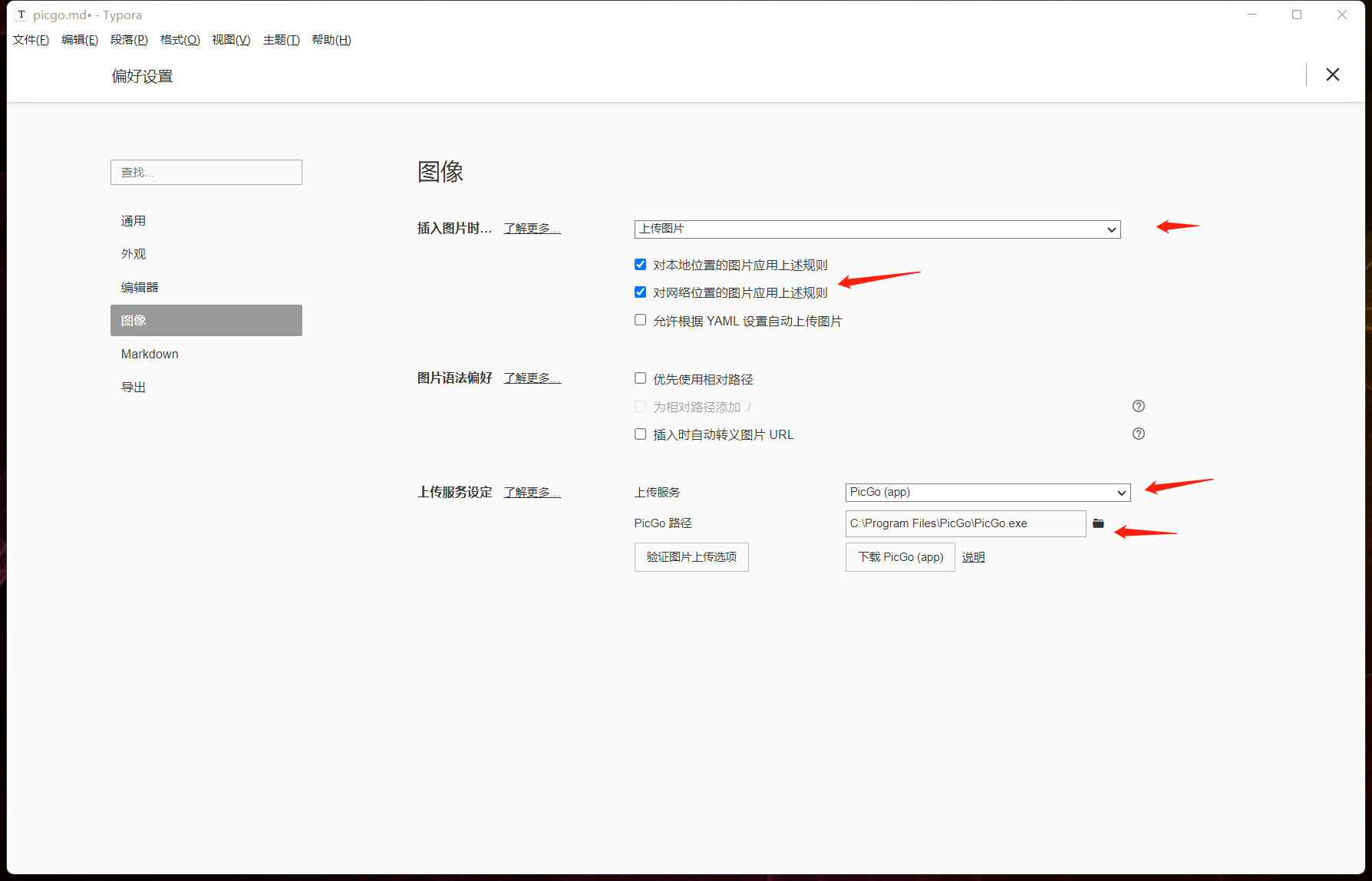
并点击验证图片上传选项:
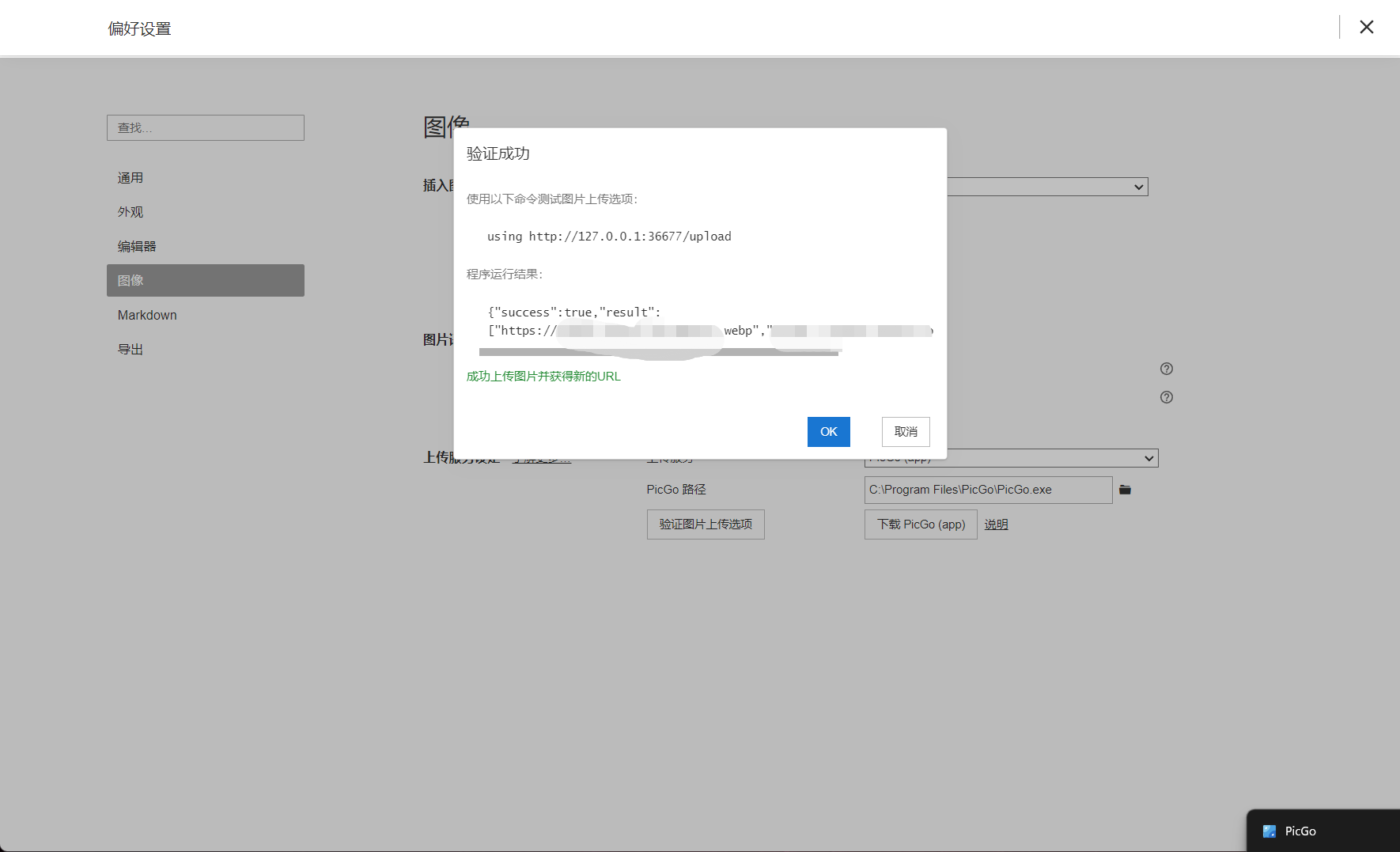
能出现如图界面说明成功了。
现在往typora拖拽图片就能自动上传到兰空图床